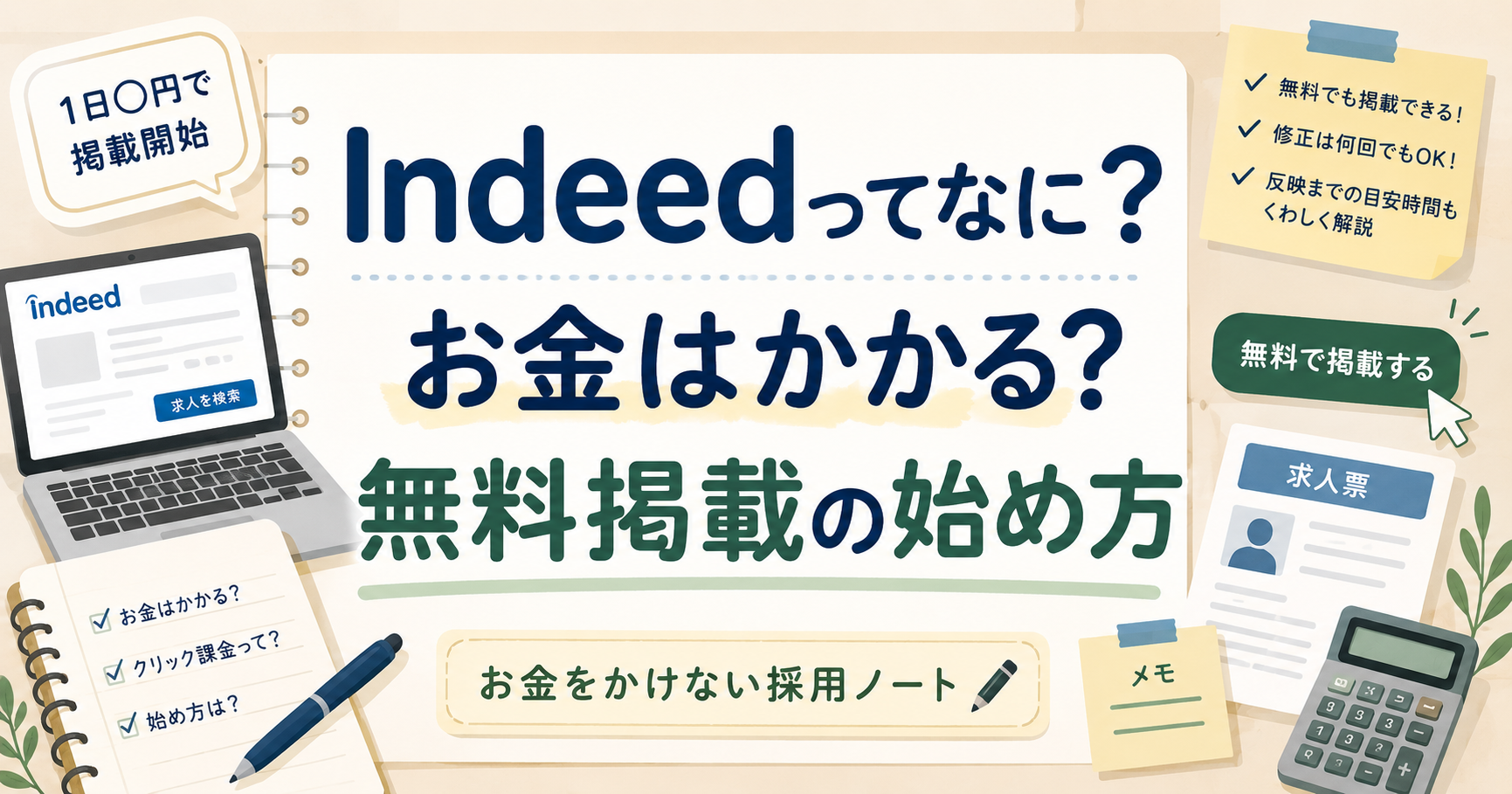
「Indeedってよく聞くけど、結局なに?」
そんな方も多いと思います。
求人を出したいと思って調べると、
まず名前が出てくるのがIndeedです。
でも、
- お金がかかるの?
- 無料で出せる?
- 何を準備すればいい?
- 難しそう…
と感じる方も多いですよね。
今回は、
Indeedをこれから使ってみたい方向けに、
できるだけわかりやすくまとめます。
📌 Indeedは「求人を探すサイト」
Indeedは、
仕事を探している人が求人を見るサイトです。
求職者は、
- 「○○(地名) パート」
- 「事務 土日休み」
- 「軽作業 未経験」
などで検索して、
求人を探しています。
📌 Indeedは無料でも掲載できます
意外と知られていませんが、
Indeedは無料掲載もできます。
なので、
「まずはお金をかけずに始めたい」
「どんなものか試してみたい」
という会社さんにも使いやすいです。
ただし、
無料掲載だと、
- 求人が表示されにくい
- 応募数が少なめ
- 競合が多いと埋もれやすい
ということもあります。
📌 「1日○円で掲載開始」が出ても、無料掲載はできます
求人を作っていると、
「1日○円で掲載開始」
のような画面が出ることがあります。
すると、
「やっぱりお金かかるの?」
と思いますよね。
でも、
無料で掲載したい場合は、
- 「無料で掲載する」
- 「スポンサー設定をスキップ」
- 「あとで設定する」
などのボタンを選べばOKです。
最初は少し分かりにくいですが、
無料掲載自体はできます。
📌 「クリック課金」ってなに?
Indeedでよく出てくるのが、
「クリック課金」という言葉です。
難しそうに聞こえますが、
かなりシンプルです。
Indeedでは、
お金を使うことで、
求人を見てもらいやすくできます。
そして、
求人がクリックされた時だけお金がかかる
これがクリック課金です。
☕ クリックされただけでお金かかるの?
はい、かかります。
ただ、
- 求人が表示された
だけでは基本かかりません。
実際に、
「求人が開かれた時」
に費用が発生します。
📌 求人は公開後すぐには反映されないこともあります
求人を公開すると、
すぐ表示される場合もありますが、
Indeed側の確認が入るため、
少し時間がかかることもあります。
目安としては、
- 早ければ数十分
- 多くは数時間以内
- 場合によっては1日程度
くらいで反映されることが多いです。
「公開したのに見つからない…」
という時も、
少し時間を置くと表示されることがあります。
📌 求人は何回でも修正できます
Indeedの求人は、
公開後も修正できます。
例えば、
- タイトル変更
- 写真変更
- 給与修正
- 内容追加
なども可能です。
なので、
「最初から完璧に作らなきゃ」
と考えすぎなくて大丈夫です。
まず出してみて、
- タイトルを変える
- 写真を変える
- 内容を追加する
など、
少しずつ改善していくのがおすすめです。
📝 Indeedを始める流れ
ざっくり言うと、
① アカウント作成
② 会社情報入力
③ 求人作成
④ 掲載スタート
という流れです。
📌 最初に準備しておくとラクなもの
Indeedを始める時は、
- 仕事内容
- 給与
- 勤務時間
- 写真
- 勤務地
- 休日
などをまとめておくとスムーズです。
特に写真はかなり大事です。
文字だけより、
実際の職場が見える方が、
応募につながりやすいこともあります。
🌱 まずは「完璧」を目指さなくてOK
最初から、
完璧な求人を作れる会社さんはほとんどありません。
まずは出してみて、
- タイトルを変える
- 写真を変える
- 内容を少し直す
など、
少しずつ改善していくイメージがおすすめです。
Indeedは、
「まずやってみる」
が意外と大事だったりします。


コメント